Domain outdoor-backofen.de kaufen?
Wir ziehen mit dem Projekt
outdoor-backofen.de um.
Sind Sie am Kauf der Domain
outdoor-backofen.de interessiert?
domain@kv-gmbh.de · 0541-91531010
Domain outdoor-backofen.de kaufen?
Erkennt TP-Link das Netzwerk, verbindet sich aber nicht?
Es gibt mehrere mögliche Gründe, warum sich ein TP-Link-Gerät nicht mit einem Netzwerk verbindet, obwohl es erkannt wird. Es könnte sein, dass das Passwort falsch eingegeben wurde oder dass das Gerät nicht mit dem richtigen Sicherheitstyp des Netzwerks kompatibel ist. Es ist auch möglich, dass es ein Problem mit der Signalstärke gibt, das die Verbindung beeinträchtigt. Es kann hilfreich sein, die Einstellungen des Geräts zu überprüfen und sicherzustellen, dass es mit dem Netzwerk kompatibel ist und dass das Passwort korrekt eingegeben wurde. **
Wie erstellt man ein WLAN-Netzwerk mit einem TP-Link Repeater?
Um ein WLAN-Netzwerk mit einem TP-Link Repeater zu erstellen, müssen Sie den Repeater mit Ihrem Router verbinden. Dazu müssen Sie den Repeater in die Steckdose stecken und die WPS-Taste am Router und am Repeater drücken. Dadurch wird eine drahtlose Verbindung hergestellt und der Repeater erweitert das bestehende WLAN-Netzwerk. Sie können dann den Repeater über die TP-Link Tether App oder über die IP-Adresse des Repeaters konfigurieren und den Netzwerknamen (SSID) und das Passwort festlegen. **
Ähnliche Suchbegriffe für TP-Link-VIGI-C540S-Netzwerk-Überwachungskamera
Top-Angebote
Produkte zum Begriff TP-Link-VIGI-C540S-Netzwerk-Überwachungskamera:
-
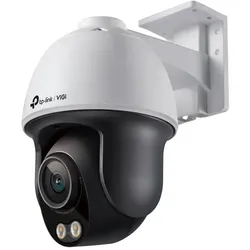
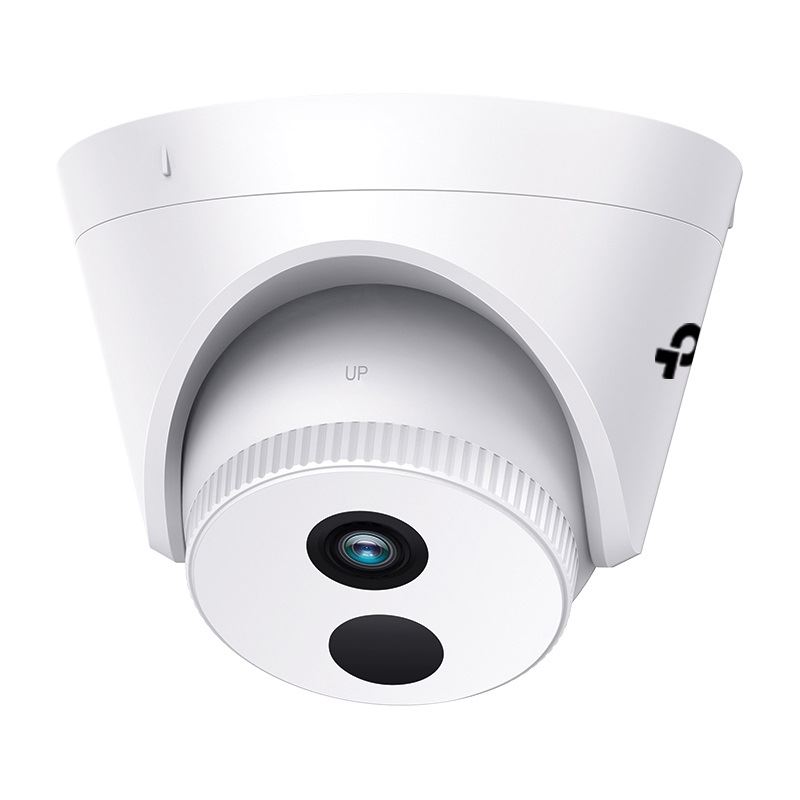
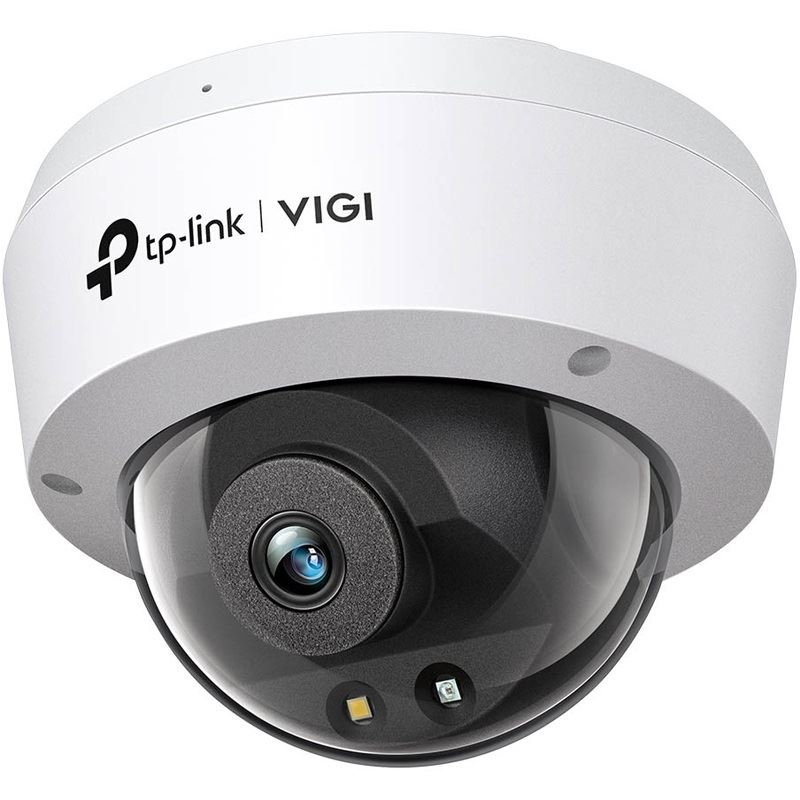
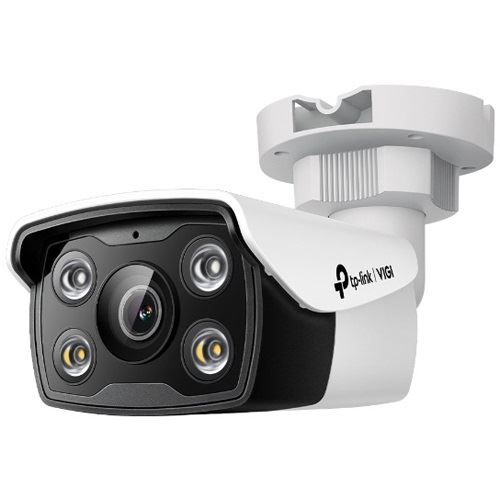
TP-LINK VIGI C540S 4MP Outdoor ColorPro Night Vision Pan Tilt Network Camera (VIGI C540S(4MM))Produktbeschreibung: TP-Link VIGI C540S V1 - Netzwerk-Überwachungskamera - Drehplattform, Gerätetyp: Netzwerk-Überwachungskamera - schwenken / neigen - Drehplattform - Außenbereich - wetterfest, Audio: Ja: Zweiwege-Audiofunktion, eingebauter Lautsprecher, integriertes Mikrofon, Kameramontagetyp: Wandmontage, Deckenmontage, Stangenbefestigung, Abmessungen (Breite x Tiefe x Höhe): 17,2 cm x 12 cm x 20,3 cm, Gewicht: 590 g, Anschlusstechnik: Kabelgebunden, Kamera: Farbe - Tag&Nacht, Max Auflösung: 2688 x 1520, Bildrate (max.): 30 Bilder pro Sekunde, Bewegungserkennung: Ja, Typ des optischen Sensors: Progressive Scan CMOS - 14.1 mm (1/1.8") - 4 MP, Mindestbeleuchtung: 0.0005 Lux - Farbe 0 Lux - weißes Licht, Brennweiten-Steuerung: Feste Brennweite, Brennweite: 4 mm, Objektivbefestigung: M16-Anschluss, Objektiv-Irisblende: F/1.0, Schwenkbereich (Grad): 0 to 348, Kippbereich (Grad): 0 bis 105, Schnittstellen: Ethernet 10Base-T/100Base-T, Spannung: Gleichstrom 12 V / PoE, Leistungsmerkmale: 360°-Überwachung, Aktive Verteidigung, automatische Verfolgung, Gesichtserkennung, People Analytics, Smart Detection, True Wide Dynamic Range (TWDR), Fahrzeukanalytik, ColorPro-Nachtsicht, Menschen- und Fahrzeugfilterung, Push-Benachrichtigung, Leitungsquerschnitt-Erkennung, Erkennung besitzerloser Objekte, Überwachung von Eingangs-/Ausgangsbereichen, Eindringungserkennung, Verweilungserkennung, Erkennung bei Entfernung von Objekten, slow shutter, 300 voreingestellte Positionen, 8 Patrouillen-Scans (bis zu 8 Voreinstellungen pro Patrouille), Power-off Memory, 3D Positioning, 2 weiße LEDs, konstante Bitrate, variable Bitrate, 3D digitale Lärmminderung, Überbelichtungsschutz, Backlight Compensation (BLC), Helligkeitssteuerung, Kontraststeuerung, Digital Wide Dynamic Range (D-WDR), Belichtungssteuerung, Highlight Compensation (HLC), Bildspiegelung, Sättigungseinstellung, Schärfeneinstellung, Weißabgleich, Wide Dynamic Range (WDR), Filterung der Umgebungsgeräusche, Bildparameter-Schalter,220,99 €*Versand: 0,00 €Sichere Weiterleitung zum Anbieter

-
Wie kann ich TP-Link-Geräte in ein Fritz-Mesh-Netzwerk integrieren?
Um TP-Link-Geräte in ein Fritz-Mesh-Netzwerk zu integrieren, müssen Sie sicherstellen, dass Ihr TP-Link-Gerät mit dem WLAN-Netzwerk der FritzBox verbunden ist. Gehen Sie dann in die FritzBox-Benutzeroberfläche, wählen Sie "Heimnetzwerk" und dann "Mesh". Klicken Sie auf "Weitere Mesh-Netzwerke" und wählen Sie das TP-Link-Gerät aus, um es zum Mesh-Netzwerk hinzuzufügen. **
-
Wie komme ich ins Control Panel meines TP-Link CAP 300 Outdoor?
Um auf das Control Panel Ihres TP-Link CAP 300 Outdoor zuzugreifen, müssen Sie zunächst sicherstellen, dass Ihr Gerät mit demselben Netzwerk verbunden ist wie der Access Point. Geben Sie dann die IP-Adresse des Access Points in die Adressleiste Ihres Browsers ein. Melden Sie sich mit den entsprechenden Anmeldeinformationen an, um das Control Panel zu öffnen. **
-
Was heißt TP Link?
Was heißt TP Link? TP-Link ist ein chinesisches Unternehmen, das Netzwerkgeräte wie Router, Switches und Access Points herstellt. TP steht für "Twisted Pair", was auf die Art der Verbindung in Ethernet-Netzwerken hinweist. TP-Link ist bekannt für seine erschwinglichen und zuverlässigen Produkte und ist einer der führenden Anbieter von Netzwerkgeräten weltweit. Die Marke TP-Link wird oft mit qualitativ hochwertigen und benutzerfreundlichen Produkten in Verbindung gebracht. Insgesamt steht TP-Link für innovative Netzwerklösungen für Privat- und Geschäftskunden. **
-
Wie funktioniert TP Link?
TP-Link ist ein Hersteller von Netzwerkgeräten wie Routern, Switches und Access Points. Die Geräte von TP-Link werden in der Regel über eine webbasierte Benutzeroberfläche konfiguriert. Um TP-Link-Geräte einzurichten, verbinden Sie sie mit Ihrem Computer über ein Ethernet-Kabel oder drahtlos über WLAN. Öffnen Sie dann einen Webbrowser und geben Sie die IP-Adresse des Geräts ein, um auf das Konfigurationsmenü zuzugreifen. Dort können Sie Einstellungen wie WLAN-Passwort, Netzwerkname und Sicherheitseinstellungen ändern. Nachdem Sie die gewünschten Einstellungen vorgenommen haben, speichern Sie diese und starten Sie das Gerät neu, um die Konfiguration zu übernehmen. **

Ubiquiti oder TP-Link?
Die Wahl zwischen Ubiquiti und TP-Link hängt von den individuellen Bedürfnissen und Anforderungen ab. Ubiquiti ist bekannt für seine professionellen Netzwerklösungen mit hoher Leistung und Zuverlässigkeit, während TP-Link eine breite Palette von erschwinglichen und benutzerfreundlichen Produkten für den Heimgebrauch anbietet. Es ist wichtig, die spezifischen Anforderungen zu berücksichtigen, wie z.B. die Größe des Netzwerks, die gewünschte Leistung und das Budget, um die richtige Wahl zu treffen. **
Wie kann ich das WLAN-Netzwerk des TP-Link-Modells TL-WDR3600 unsichtbar machen?
Um das WLAN-Netzwerk des TP-Link-Modells TL-WDR3600 unsichtbar zu machen, musst du die SSID (Netzwerkname) ausblenden. Dies kann normalerweise über die Einstellungen des Routers erfolgen. Navigiere dazu zu den WLAN-Einstellungen und deaktiviere die Option "SSID-Broadcast". Dadurch wird das Netzwerk für andere Geräte nicht mehr sichtbar, aber du kannst immer noch darauf zugreifen, indem du den Netzwerknamen manuell eingibst. **
Top-Angebote
Produkte zum Begriff TP-Link-VIGI-C540S-Netzwerk-Überwachungskamera:
-
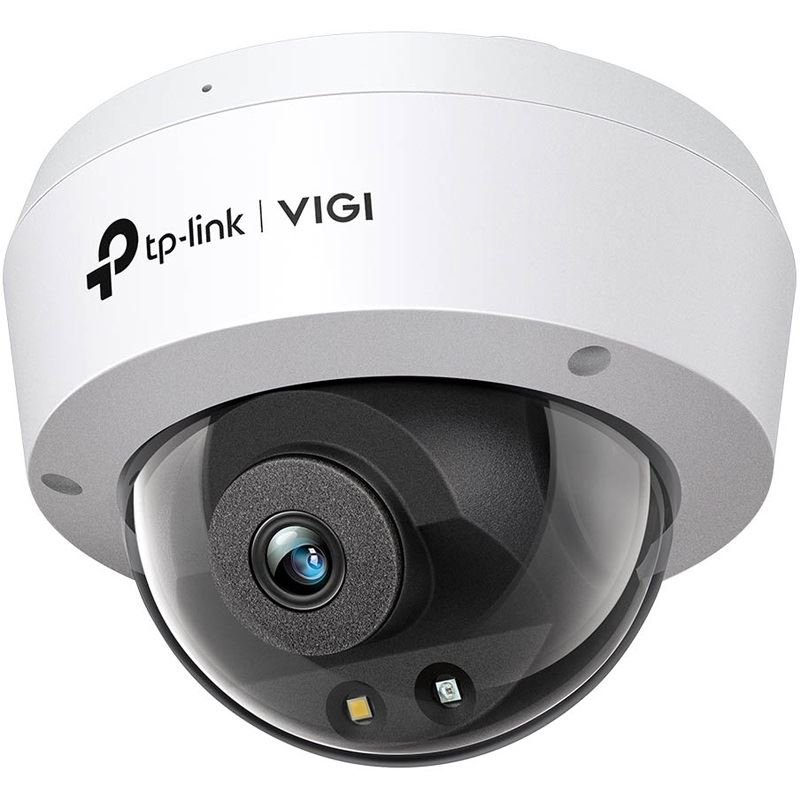
TP-LINK VIGI C540S 4MP Outdoor ColorPro Night Vision Pan Tilt Network Camera (VIGI C540S(4MM))Produktbeschreibung: TP-Link VIGI C540S V1 - Netzwerk-Überwachungskamera - Drehplattform, Gerätetyp: Netzwerk-Überwachungskamera - schwenken / neigen - Drehplattform - Außenbereich - wetterfest, Audio: Ja: Zweiwege-Audiofunktion, eingebauter Lautsprecher, integriertes Mikrofon, Kameramontagetyp: Wandmontage, Deckenmontage, Stangenbefestigung, Abmessungen (Breite x Tiefe x Höhe): 17,2 cm x 12 cm x 20,3 cm, Gewicht: 590 g, Anschlusstechnik: Kabelgebunden, Kamera: Farbe - Tag&Nacht, Max Auflösung: 2688 x 1520, Bildrate (max.): 30 Bilder pro Sekunde, Bewegungserkennung: Ja, Typ des optischen Sensors: Progressive Scan CMOS - 14.1 mm (1/1.8") - 4 MP, Mindestbeleuchtung: 0.0005 Lux - Farbe 0 Lux - weißes Licht, Brennweiten-Steuerung: Feste Brennweite, Brennweite: 4 mm, Objektivbefestigung: M16-Anschluss, Objektiv-Irisblende: F/1.0, Schwenkbereich (Grad): 0 to 348, Kippbereich (Grad): 0 bis 105, Schnittstellen: Ethernet 10Base-T/100Base-T, Spannung: Gleichstrom 12 V / PoE, Leistungsmerkmale: 360°-Überwachung, Aktive Verteidigung, automatische Verfolgung, Gesichtserkennung, People Analytics, Smart Detection, True Wide Dynamic Range (TWDR), Fahrzeukanalytik, ColorPro-Nachtsicht, Menschen- und Fahrzeugfilterung, Push-Benachrichtigung, Leitungsquerschnitt-Erkennung, Erkennung besitzerloser Objekte, Überwachung von Eingangs-/Ausgangsbereichen, Eindringungserkennung, Verweilungserkennung, Erkennung bei Entfernung von Objekten, slow shutter, 300 voreingestellte Positionen, 8 Patrouillen-Scans (bis zu 8 Voreinstellungen pro Patrouille), Power-off Memory, 3D Positioning, 2 weiße LEDs, konstante Bitrate, variable Bitrate, 3D digitale Lärmminderung, Überbelichtungsschutz, Backlight Compensation (BLC), Helligkeitssteuerung, Kontraststeuerung, Digital Wide Dynamic Range (D-WDR), Belichtungssteuerung, Highlight Compensation (HLC), Bildspiegelung, Sättigungseinstellung, Schärfeneinstellung, Weißabgleich, Wide Dynamic Range (WDR), Filterung der Umgebungsgeräusche, Bildparameter-Schalter,220,99 €*Versand: 0,00 €Sichere Weiterleitung zum Anbieter
-
Erkennt TP-Link das Netzwerk, verbindet sich aber nicht?
Es gibt mehrere mögliche Gründe, warum sich ein TP-Link-Gerät nicht mit einem Netzwerk verbindet, obwohl es erkannt wird. Es könnte sein, dass das Passwort falsch eingegeben wurde oder dass das Gerät nicht mit dem richtigen Sicherheitstyp des Netzwerks kompatibel ist. Es ist auch möglich, dass es ein Problem mit der Signalstärke gibt, das die Verbindung beeinträchtigt. Es kann hilfreich sein, die Einstellungen des Geräts zu überprüfen und sicherzustellen, dass es mit dem Netzwerk kompatibel ist und dass das Passwort korrekt eingegeben wurde. **
-
Wie erstellt man ein WLAN-Netzwerk mit einem TP-Link Repeater?
Um ein WLAN-Netzwerk mit einem TP-Link Repeater zu erstellen, müssen Sie den Repeater mit Ihrem Router verbinden. Dazu müssen Sie den Repeater in die Steckdose stecken und die WPS-Taste am Router und am Repeater drücken. Dadurch wird eine drahtlose Verbindung hergestellt und der Repeater erweitert das bestehende WLAN-Netzwerk. Sie können dann den Repeater über die TP-Link Tether App oder über die IP-Adresse des Repeaters konfigurieren und den Netzwerknamen (SSID) und das Passwort festlegen. **
-
Wie kann ich TP-Link-Geräte in ein Fritz-Mesh-Netzwerk integrieren?
Um TP-Link-Geräte in ein Fritz-Mesh-Netzwerk zu integrieren, müssen Sie sicherstellen, dass Ihr TP-Link-Gerät mit dem WLAN-Netzwerk der FritzBox verbunden ist. Gehen Sie dann in die FritzBox-Benutzeroberfläche, wählen Sie "Heimnetzwerk" und dann "Mesh". Klicken Sie auf "Weitere Mesh-Netzwerke" und wählen Sie das TP-Link-Gerät aus, um es zum Mesh-Netzwerk hinzuzufügen. **
-
Wie komme ich ins Control Panel meines TP-Link CAP 300 Outdoor?
Um auf das Control Panel Ihres TP-Link CAP 300 Outdoor zuzugreifen, müssen Sie zunächst sicherstellen, dass Ihr Gerät mit demselben Netzwerk verbunden ist wie der Access Point. Geben Sie dann die IP-Adresse des Access Points in die Adressleiste Ihres Browsers ein. Melden Sie sich mit den entsprechenden Anmeldeinformationen an, um das Control Panel zu öffnen. **
Ähnliche Suchbegriffe für TP-Link-VIGI-C540S-Netzwerk-Überwachungskamera
-
Was heißt TP Link?
Was heißt TP Link? TP-Link ist ein chinesisches Unternehmen, das Netzwerkgeräte wie Router, Switches und Access Points herstellt. TP steht für "Twisted Pair", was auf die Art der Verbindung in Ethernet-Netzwerken hinweist. TP-Link ist bekannt für seine erschwinglichen und zuverlässigen Produkte und ist einer der führenden Anbieter von Netzwerkgeräten weltweit. Die Marke TP-Link wird oft mit qualitativ hochwertigen und benutzerfreundlichen Produkten in Verbindung gebracht. Insgesamt steht TP-Link für innovative Netzwerklösungen für Privat- und Geschäftskunden. **
-
Wie funktioniert TP Link?
TP-Link ist ein Hersteller von Netzwerkgeräten wie Routern, Switches und Access Points. Die Geräte von TP-Link werden in der Regel über eine webbasierte Benutzeroberfläche konfiguriert. Um TP-Link-Geräte einzurichten, verbinden Sie sie mit Ihrem Computer über ein Ethernet-Kabel oder drahtlos über WLAN. Öffnen Sie dann einen Webbrowser und geben Sie die IP-Adresse des Geräts ein, um auf das Konfigurationsmenü zuzugreifen. Dort können Sie Einstellungen wie WLAN-Passwort, Netzwerkname und Sicherheitseinstellungen ändern. Nachdem Sie die gewünschten Einstellungen vorgenommen haben, speichern Sie diese und starten Sie das Gerät neu, um die Konfiguration zu übernehmen. **
-
Ubiquiti oder TP-Link?
Die Wahl zwischen Ubiquiti und TP-Link hängt von den individuellen Bedürfnissen und Anforderungen ab. Ubiquiti ist bekannt für seine professionellen Netzwerklösungen mit hoher Leistung und Zuverlässigkeit, während TP-Link eine breite Palette von erschwinglichen und benutzerfreundlichen Produkten für den Heimgebrauch anbietet. Es ist wichtig, die spezifischen Anforderungen zu berücksichtigen, wie z.B. die Größe des Netzwerks, die gewünschte Leistung und das Budget, um die richtige Wahl zu treffen. **
-
Wie kann ich das WLAN-Netzwerk des TP-Link-Modells TL-WDR3600 unsichtbar machen?
Um das WLAN-Netzwerk des TP-Link-Modells TL-WDR3600 unsichtbar zu machen, musst du die SSID (Netzwerkname) ausblenden. Dies kann normalerweise über die Einstellungen des Routers erfolgen. Navigiere dazu zu den WLAN-Einstellungen und deaktiviere die Option "SSID-Broadcast". Dadurch wird das Netzwerk für andere Geräte nicht mehr sichtbar, aber du kannst immer noch darauf zugreifen, indem du den Netzwerknamen manuell eingibst. **
* Alle Preise verstehen sich inklusive der gesetzlichen Mehrwertsteuer und ggf. zuzüglich Versandkosten. Die Angebotsinformationen basieren auf den Angaben des jeweiligen Shops und werden über automatisierte Prozesse aktualisiert. Eine Aktualisierung in Echtzeit findet nicht statt, so dass es im Einzelfall zu Abweichungen kommen kann. ** Hinweis: Teile dieses Inhalts wurden von KI erstellt.